
Bezpośrednio poprzez Microsoft
Pierwszy krok – zabezpieczenie zasobów
Przed rozpoczęciem właściwej instalacji potrzebne będą:
- Połączenie internetowe
- Pendrive USB 8 GB
- Co najmniej 20 GB miejsca na dysku C
- Kopia licencji pod ręką ( zapisana nie tylko na urządzeniu, na którym instalujesz system Windows ale także w telefonie lub na kartce papieru).
Krok 2 – tworzenie bootowalnego pendrive z systemem Windows
- Ściągnij aplikację Media Creation Tool (MCT) od Microsoft ( kliknij tutaj) – uwaga, aplikacja jest kompatybilnatylko z Windows 7, 8, 8.1 i 10.
- Włóż pendrive o pojemności 8 GB do urządzenia.
- Uruchom wcześniej pobraną aplikację.
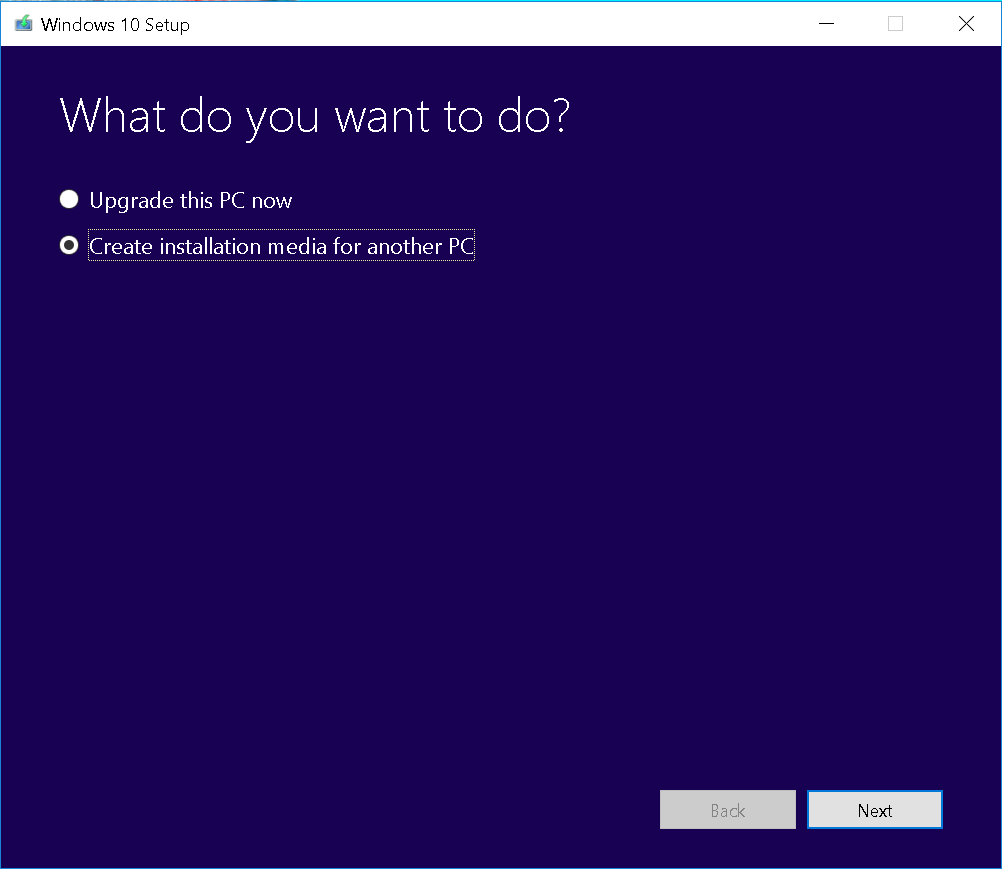
- Wybierz opcję Utwórz nośnik instalacyjny dla innego komputera (Create installation media for another PC) i naciśnij Dalej ( Next).
5. Wybierz język, edycję ( Windows 10 Pro) i architekturę ( jeśli Twój procesor ma architekturę 65-bitową, wybierz 65-bitową, jeśli ma 32-bitową, wybierz 32. Jeśli nie wiesz jaką architekturę na procesor Twojego urządzenia, wybierz 32)
6. Naciśnij Dalej (Next) i wybierz opcję USB flash drive
7. Naciśnij Dalej (Next) i wybierz partycję dla pendriva
8. Teraz aplikacja Media Creation Tool rozpocznie pobieranie systemu Windows 10 na pendrive. Na koniec otrzymasz powiadomienie o zakończeniu i będziesz mógł wyjąć pendrive i użyć go do zainstalowania systemu Windows 10 na wybranym urządzeniu, gdzie aktywujesz zakupioną od nas licencję. Proces instalacji powinien rozpocząć się automatycznie. Jeśli wystąpią problemy, musisz sprawdzić BIOS swojego urządzenia.
Opcjonalnie: Krok 3 – instalacja przez BIOS
- Aby zainstalować system Windows poprzez BIOS, musisz uzyskać dostęp do BIOS-u. W zależności od producenta urządzenia klucz dostępu do Biosu jest inny. Wypróbuj jeden z następujących klawiszy podczas włączania urządzenia: ESC / F1 / F2 / F8 / F10 / F12.
- Powinno pojawić się menu BIOS. Możesz się po nim poruszać za pomocą klawiszy strzałek na klawiaturze.
- Aby ustawić pierwszeństwo rozruchu pedriva, należy przenieść go na pierwszą pozycję na liście, a na drugą pozycję umieścić dysk twardy. Zapisz i wyjdź z menu Bios. Urządzenie uruchomi się ponownie z nowymi ustawieniami, a instalacja z pendrive rozpocznie się automatycznie.
Poprzez Rufus
Pierwszy krok – zabezpieczenie zasobów
- Przed rozpoczęciem właściwej instalacji potrzebne będą:
- Połączenie internetowe
- Pendrive USB 8 GB
- Co najmniej 20 GB miejsca na dysku C
- Kopia licencji pod ręką ( zapisana nie tylko na urządzeniu, na którym instalujesz system Windows ale także w telefonie lub na kartce papieru).
Krok 2 – tworzenie bootowalnego pendrive z systemem Windows
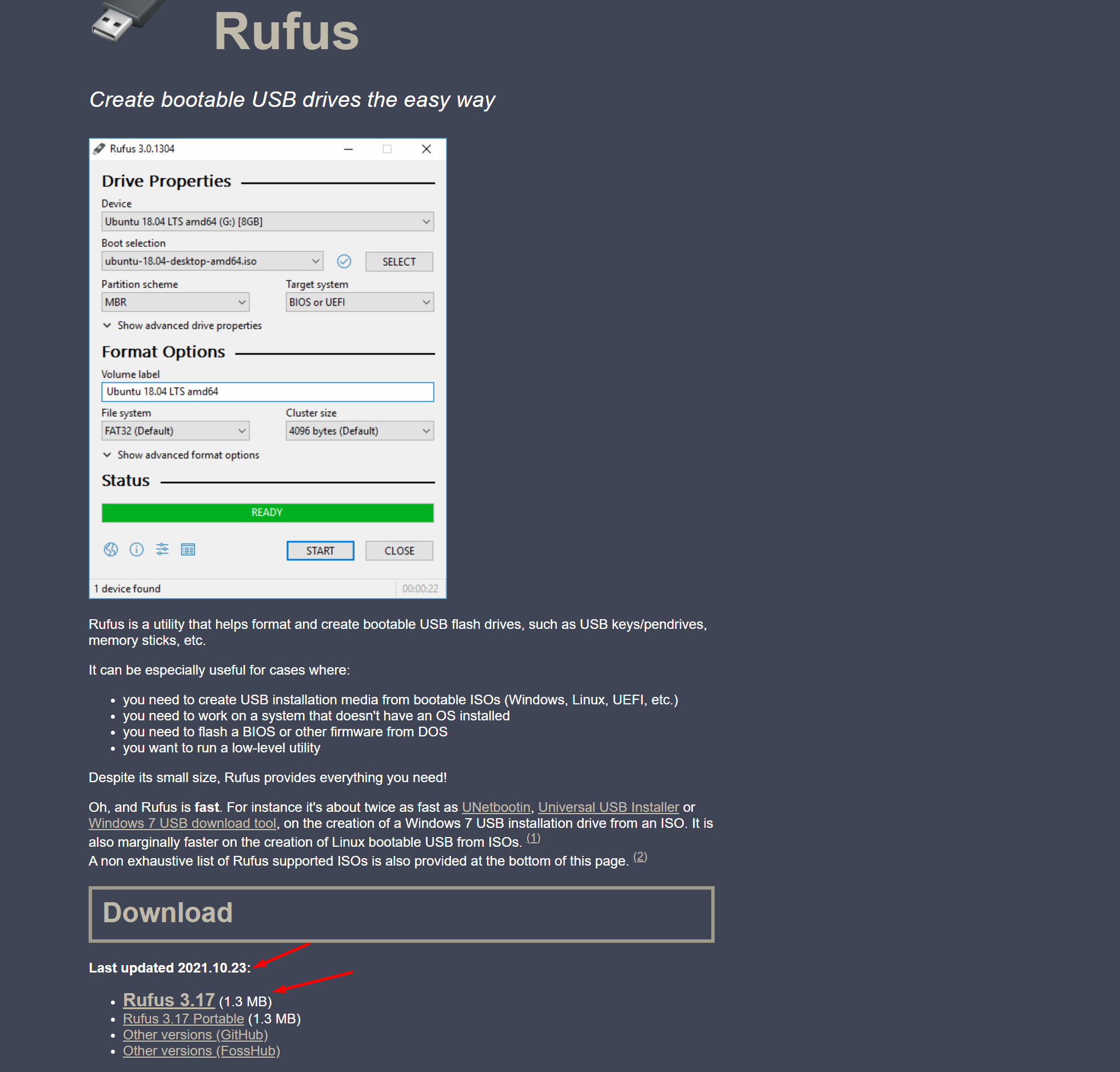
Ściągnij aplikację Rufus tutaj https://rufus.ie/en/
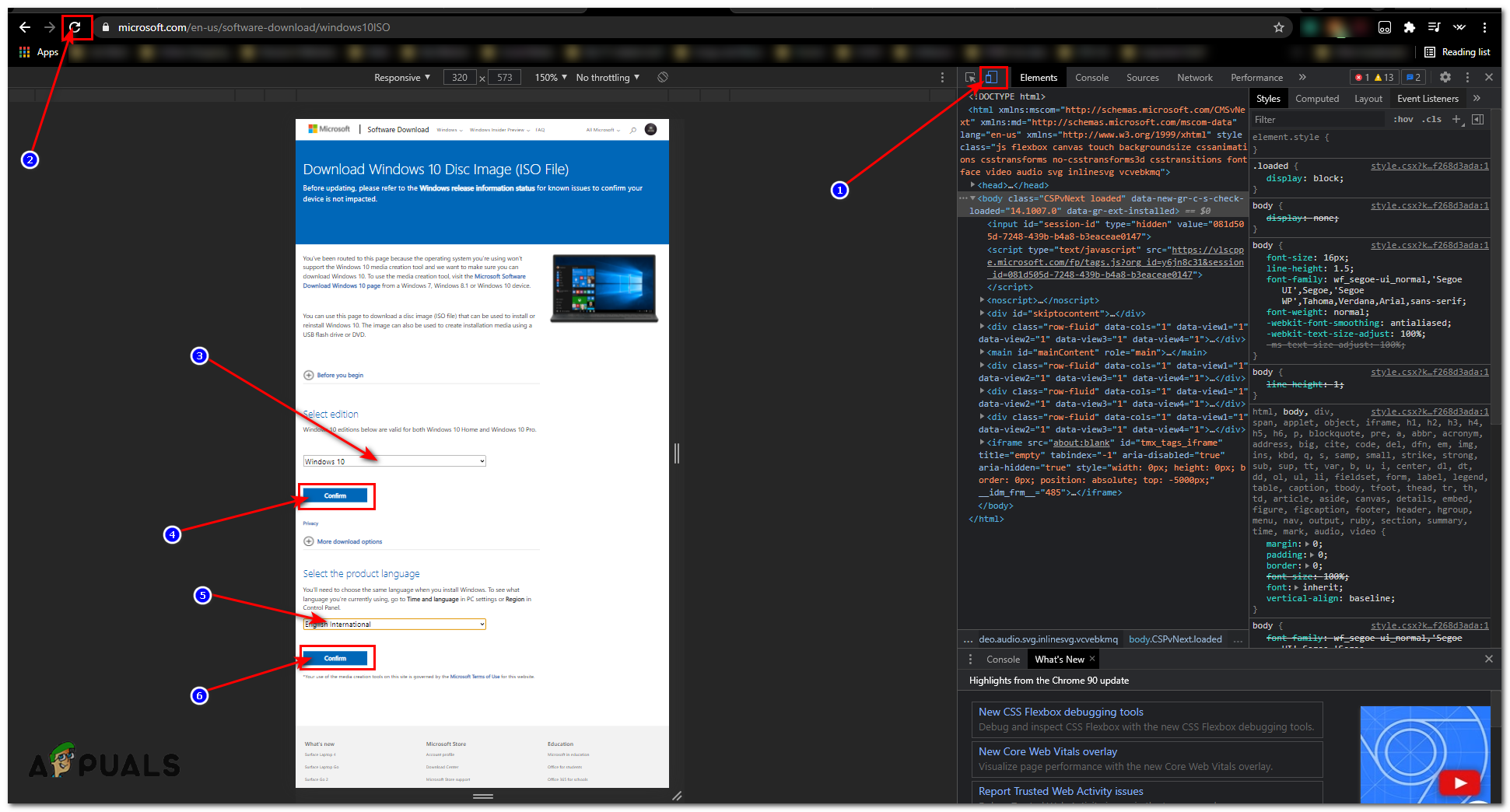
Ściągnij Windows 10 Professional przy pomocy strony https://www.microsoft.com/en-us/software-download/windows10
Tutaj kliknij kombinację klawiszy CTRL + Shift + I ( lub kliknij na stronę prawym przyciskiem i wybierz opcję Sprawdz element ( Inspect Element).
Kliknij opcję Mobile i odśwież witrynę, aby załadować stronę w wersji na telefon i pobrać system Windows, jak pokazano na obrazku poniżej.
Uwaga! Link do pobrania jest dostępny przez 24 godziny. Po upływie kego czasu należy rozpocząć proces od początku.
Otwórz Rufus i włóż pedrive do komputera / laptopa i w sekcji Urządzenie ( Device) wybierz pendrive. W Boot Selection wybierz Dysk lub Obraz ISO, a następnie wybierz świeżo pobrany system Windows.
Wybierz GPT w schemacie partycji dla UEFI i sprawdź, czy opcje na obrazku poniżej są wybrane, a następnie naciśnij START.

Această eroare apare dacă aveți un calculator sau laptop foarte nou. În acest caz, aveți nevoie de un alt calculator sau laptop unde să descărcați și să puneți pe stick-ul cu Windows driverul ajutător pentru a vedea partițiile. Implicit stick-urile nu au acest drivere pentru ca majoritatea laptopurilor și calculatoarelor funcționează corect.
Pașii pentru a pune driver-ul pe stick-ul cu Windows:
- Introduceți stickul cu Windows în alt calculator/laptop cu conexiune la internet.
- Descărcați Intel Rapid Storage Technology (IRST) de AICI.
- Deschideți arhiva și extrageți arhiva conform imaginilor de mai jos:
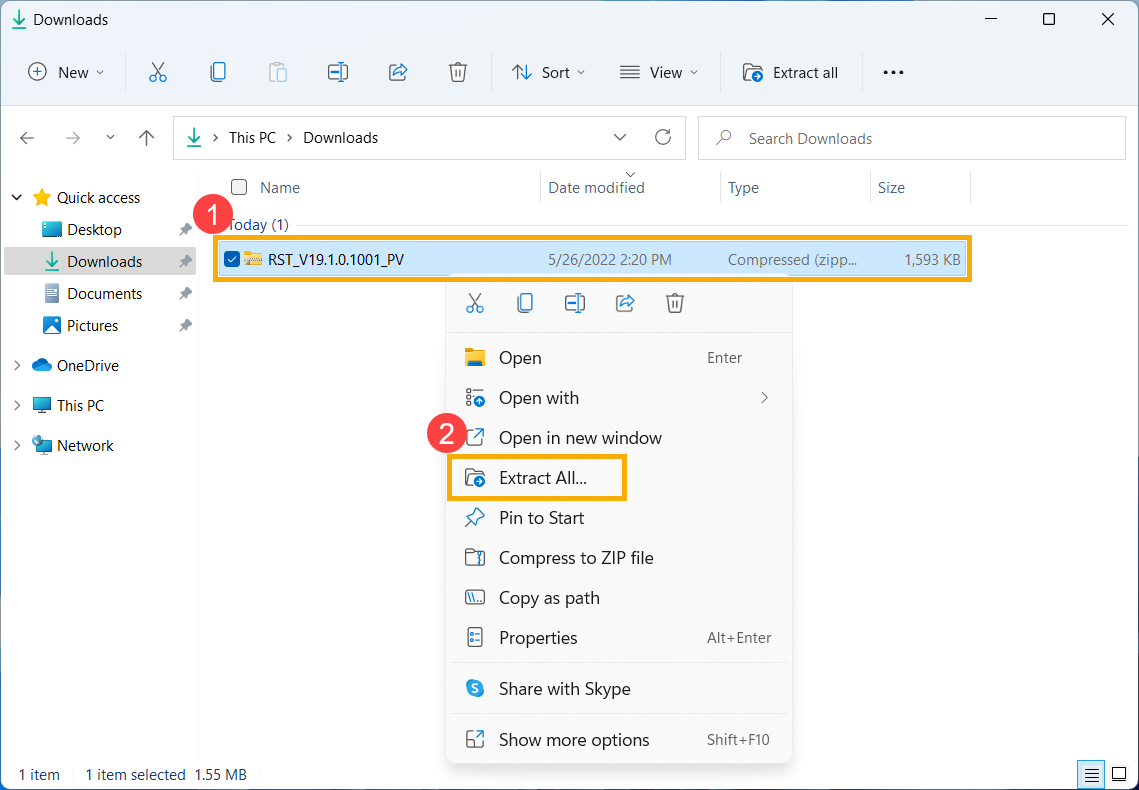
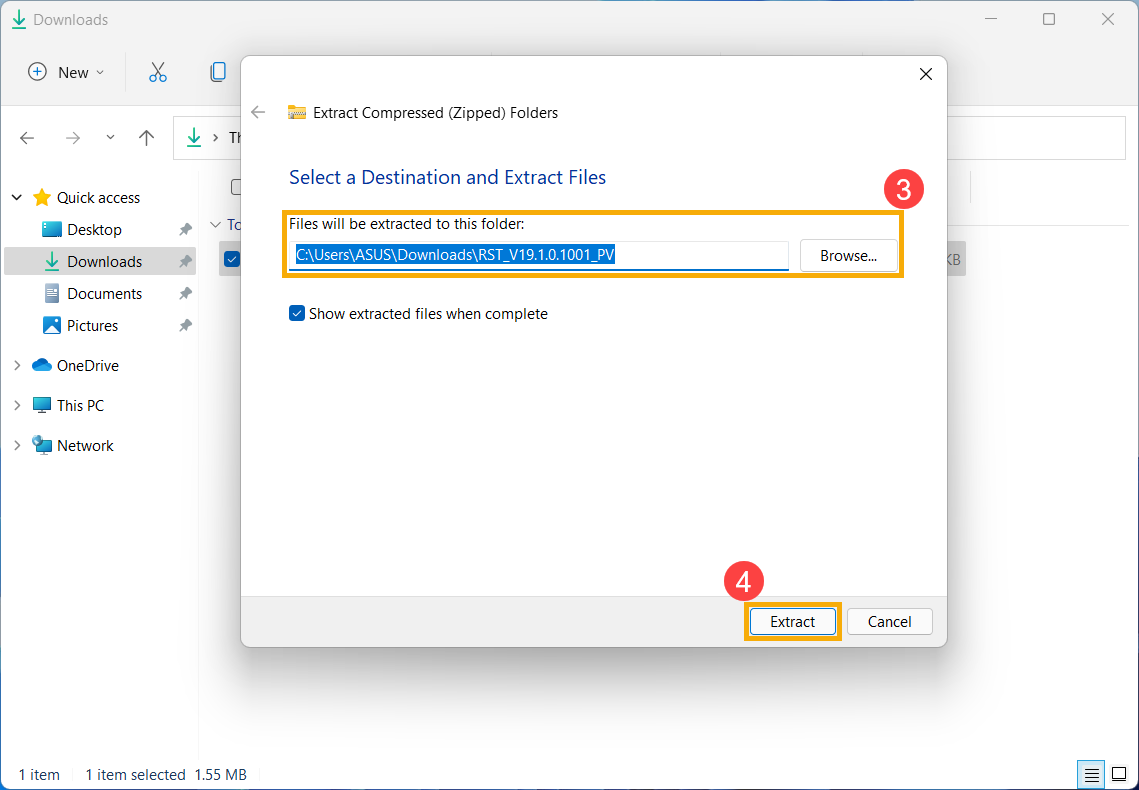
- După ce s-a terminat extracția, copiați directorul/folderul pe stickul usb cu Windows.
- Introduceți stickul în laptopul sau calculatorul unde doriți instalarea, iar la pasul în care vă cere să alegeți o partiție unde să se instaleze dacă nu vă vede nici o partiție (imaginea nr 1 de mai jos) atunci apăsați pe load driver și urmați pașii de mai jos
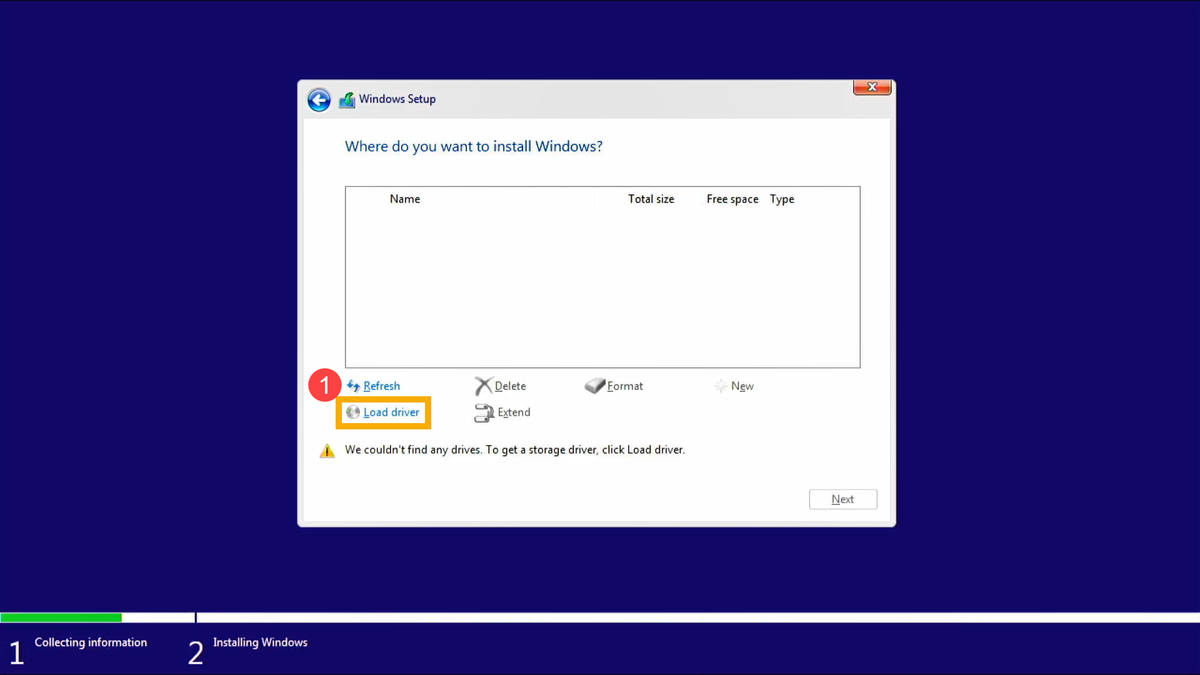
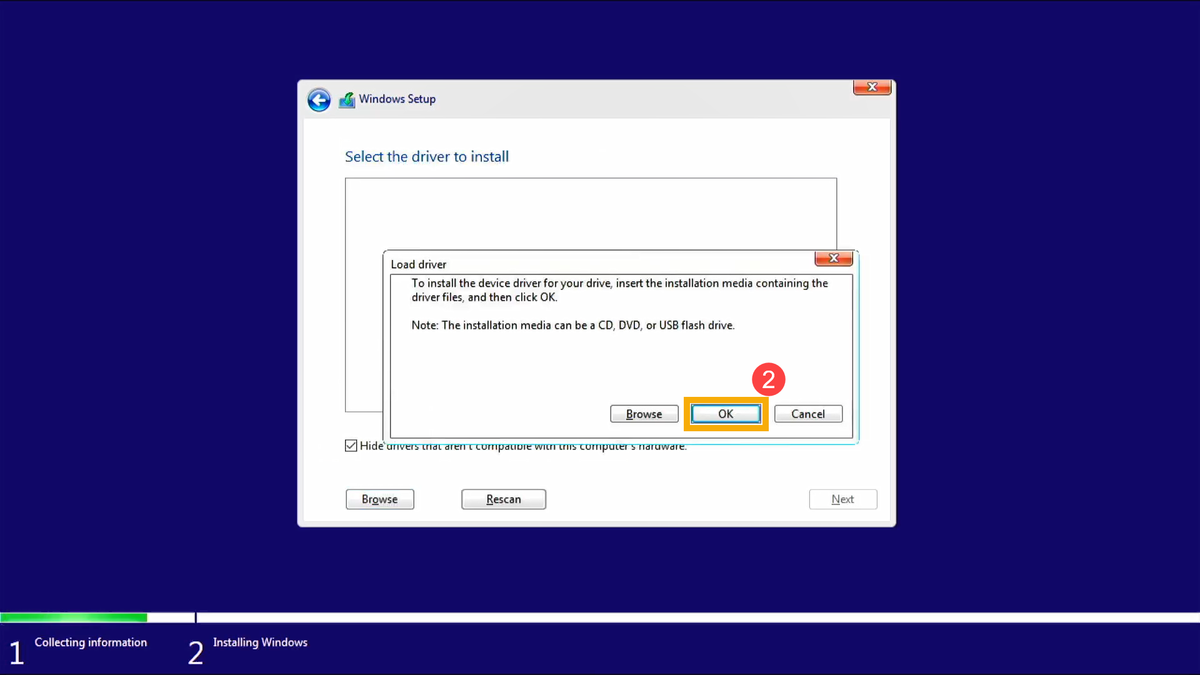
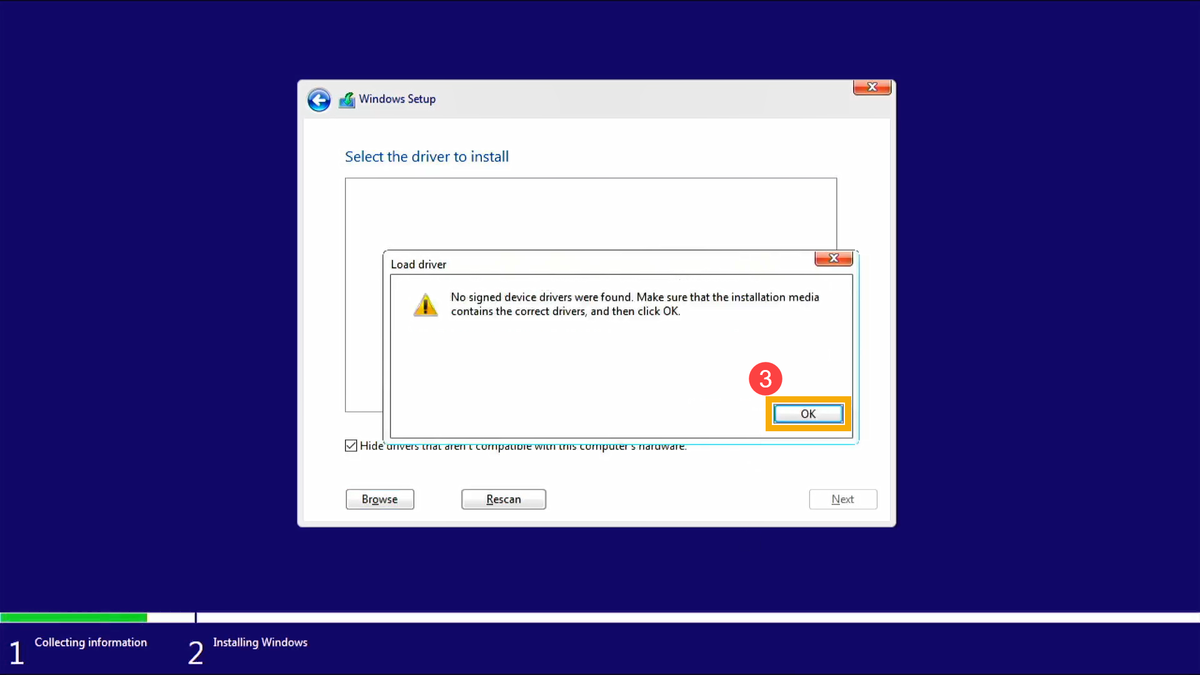


- Acum ar trebui să arate similar ca în imaginea de mai jos, unde alegeți o partiție unde să instalați Windows. Recomandăm minim 60GB pentru spațiu pentru Windows. Instalarea va continua mai departe în mod normal.
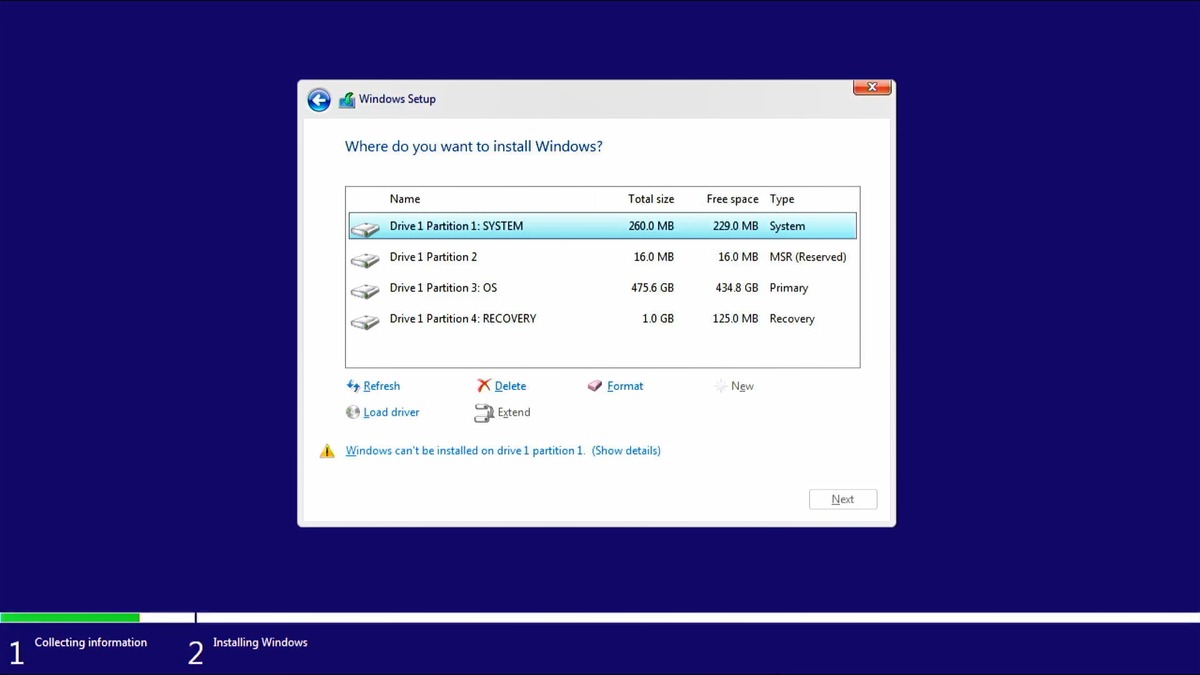
Dacă ați ajuns la pasul din imaginea de mai jos
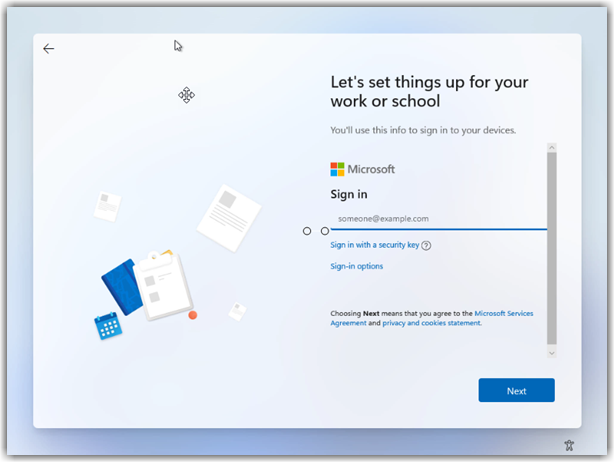
Dezactivați internetul de la laptop/calculator, atât cablu cât și wireless.
Acum vi se va cere să puneți un nume de utilizator și o parolă pentru a accesa calculatorul. Țineți minte cele două alegeri și continuați cu instalarea și activarea sistemului de operare.
Această eroare apare dacă nu aveți driverele de la producătorul laptopului instalate corespunzător.
Soluția cea mai ușoară este să puneti cablul, dar daca laptopul nu are mufă, atunci urmează indicațiile de mai jos:
- La pasul unde vi se cere conexiunea la internet apăsați combinația de taste Shift + F10;
- Se deschide automat fereastra de Command Prompt și aici scrie OOBE\BYPASSNRO și apasă enter.
- Se rebootează stickul și vei avea acum opțiunea să continui fără internet.
- După instalarea Windowsului, instalează și driverele necesare.
Această eroare apare dacă aveți un calculator sau laptop foarte vechi cu Windows 7 sau 8 pe el. În acest caz, urmați pașii de mai jos:
- Asigură-te că ai ultima versiune de Windows 7 și este actualizat în totalitate.
- Deschide Notepad și scrie codul de mai jos, după care salvează cu numele tls și extensia .reg deci tls.reg
Windows Registry Editor Version 5.00

[HKEY_LOCAL_MACHINE\SOFTWARE\Microsoft\Windows\CurrentVersion\Internet Settings\WinHttp]
"DefaultSecureProtocols"=dword:00000a00

[HKEY_LOCAL_MACHINE\SOFTWARE\Wow6432Node\Microsoft\Windows\CurrentVersion\Internet Settings\WinHttp]
"DefaultSecureProtocols"=dword:00000a00

[HKEY_LOCAL_MACHINE\SYSTEM\CurrentControlSet\Control\SecurityProviders\SCHANNEL\Protocols\TLS 1.1\Client]
"DisabledByDefault"=dword:00000000
"Enabled"=dword:00000001

[HKEY_LOCAL_MACHINE\SYSTEM\CurrentControlSet\Control\SecurityProviders\SCHANNEL\Protocols\TLS 1.2\Client]
"DisabledByDefault"=dword:00000000
"Enabled"=dword:00000001
- Apasă pe fișierul creat tls.reg și acceptă ceea ce îți
- Descarcă și instalează actualizarea (ultima) https://catalog.update.microsoft.com/v7/site/search.aspx?q=kb3140245 – dacă la instalare îți dă eroare este posibil să ai deja instalată această actualizare și poți sări peste acest pas.
- Restartează calculatorul/ laptopul.
- Repornește Media tool creation.
Ten błąd występuje w przypadku bardzo nowego komputera lub laptopa. W tej sytuacji potrzebny jest inny komputer lub laptop, gdzie możliwe będzie ściągnięcie i dodanie na pendriva z Windowsem sterownika pomocniczego aby zobaczyś partycje. Domyślnie pendrive’y nie mają tych sterowników, ponieważ większość laptopów i komputerów działa poprawnie.
Kroki dla umieszczenia sterownika na pendrive z Windows:
- Włóż USB z Windows do innego komputera/laptopa z połączeniem internetowym.
- Pobierz Intel Rapid Storage Technology (IRST) TUTAJ.
- Otwórz archiwum I rozpakuj, jak pokazano poniżej:
- Po rozpakowaniu skopiuj katalog / folder na pamięci USB z systemem Windows.
- Włóż pendrive do komputera / laptopa, w którym chcesz przeprowadzić instalację i w kroku, w którym zostaniesz poproszony o wybranie partycji, na której chcesz zainstalować, jeśli nie znajdzie żadnej partycji (obrazek nr 1 poniżej), kliknij załaduj sterownik i wykonaj poniższe kroki .
- Teraz powinno wyglądać podobnie do poniższego obrazka, gdzie wybierasz partycję do zainstalowania systemu Windows. Zalecamy co najmniej 60 GB miejsca dla systemu Windows. Instalacja będzie dalej kontynuowana normalnie.
Jeśli dotarłeś do kroku na obrazku ponizej
Zostaniesz teraz poproszony o podanie nazwy użytkownika i hasła, aby uzyskać dostęp do komputera. Zapamiętaj podane informacje i kontynuuj instalację i aktywację systemu operacyjnego.
Ten błąd pojawia się gdy nie masz poprawnie zainstalowanych sterowników od producenta laptopa.
Najłatwiejszy rozwiązaniem jest poprowadzenie kabla, jeśli jednak laptop nie posiada wtyczki, postępuj zgodnie z poniższą instrukcją:
- W kroku, w którym zostaniesz poproszony o połączenie z internetem, naciśnij kombinację klawiszy Shift + F10.
- Okno Wiersza Poleceń otworzy się automatycznie, wpisz tutaj OOBE\BYPASSNRO i naciśnij ENTER.
- Pendrive uruchomi się ponownie i będziesz mieć możliwość kontynuowania bez internetu.
- Po zainstalowaniu systemu Windows, zainstaluj również niezbędne sterowniki.
Ten błąd występuje, jeśli masz bardzo stary komputer/ laptop z systemem Windows 7 lub 8. W takim przypadku wykonaj ponizsze czynności:
- Upewnij się, że masz
- Kliknij na stworzony dokument tls.reg i zaakceptuj to, co otrzymasz.
- Pobierz i zainstaluj (najnowszą) aktualizację https://catalog.update.microsoft.com/v7/site/search.aspx?q=kb3140245 -jeśli podczas instalacji pojawi się błąd, być może masz już zaistalowaną tę aktualizację i możesz pominąć ten krok.
- Uruchom ponownie komputer / laptop.
- Uruchom ponownie Media tool creation.
- Kliknij na stworzony dokument tls.reg i zaakceptuj to, co otrzymasz.