Pierwszy krok – uruchomienie konsoli poleceń
- Kliknij przycisk Start po prawej stronie paska Windows ( lub przycisk flagi na klawiaturze).

- W otwartym menu napisz cmd i otwórz Wiersz Poleceń (Command Prompt) , klikając prawym przyciskiem myszy i uruchom jako administrator (Run as administrator).
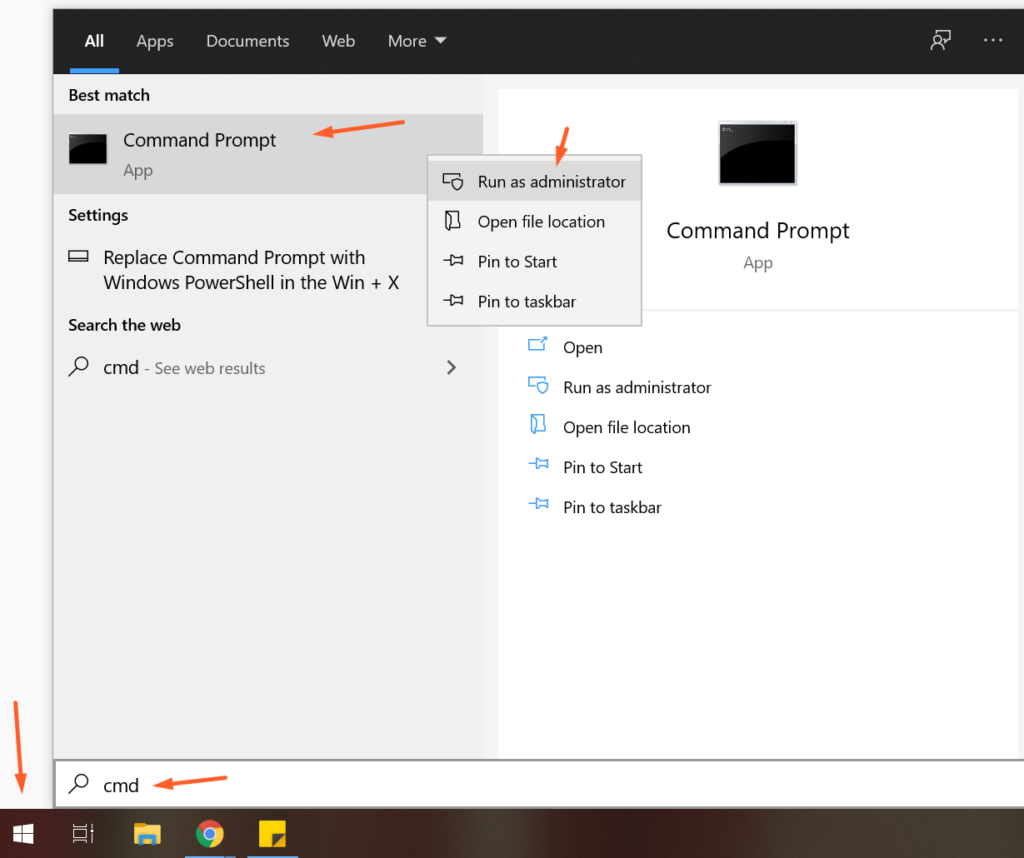
- Jeśli system Windows prosi o pozwolenie na wprowadzenie przez aplikację zmian w urządzeniu, kliknij Tak (Yes).
Krok 2 – sprawdzenie statusu licencji
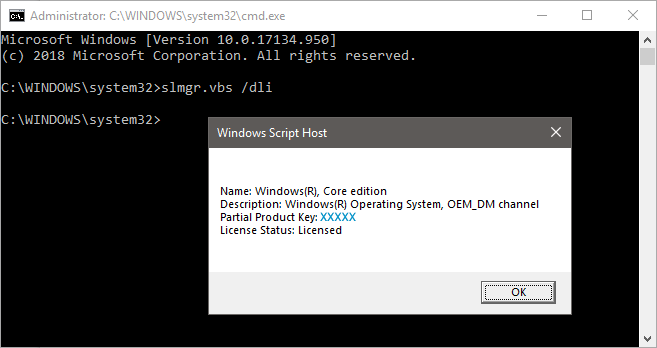
- Z otwartym Command Prompt, napisz formułę slmgr.vbs /dli
- Jeśli licencja jest dezaktywowana, pojawi się poniższe okno i w takim przypadku należy kontynuować aktywację zakupionej licencji:

- Jeśli licencja jest aktywna, pojawi się poniższe okno i należy przejść do kolejnego kroku:
Krok 3 – dezaktywacja licencji
- Ten krok należy kontynuować tylko wtedy, gdy licencja jest aktywna zgodnie z drugim obrazkiem w kroku 2, punkt 3 i nacisnąć OK.
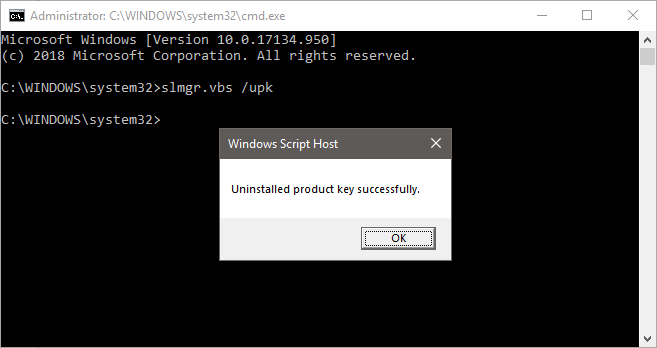
- Następnie wpisz polecenie slmgr.vbs /upk , powinieneś otrzymać następujące powiadomienie:
Krok 4 – pełna dezinstalacja licencji
- Następnie wpisz polecenie slmgr.vbs /cpky, otrzymasz komunikat mówiący, że licencja została usunięta z rejestru.

- Teraz wpisz polecenie slmgr.vbs /rearm , aby ponownie włączyć stan licencjonowania.
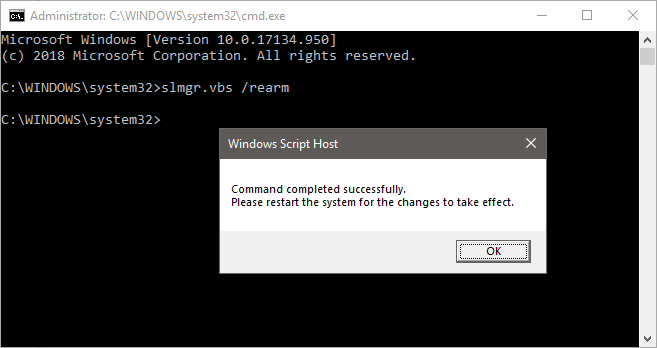
- Teraz możesz aktywować kolejne urządzenie lub to samo za pomocą zakupionej licencji.