
Dezaktywacja licencji Office

Aby wyeliminować probleme pomiędzy licencjami, w tym subskrybcyjnymi, zapoznaj się z poniższymi krokami (uwaga, ta instrukcja została przetestowana dla wersji pakietu Office 2019 Professional Plus i Office 2021 Professional Plus i nie ma gwarancji, że reaktywacja zadziała – zależy to od serwerów Microsoft. Dodatkowo, nie ma gwarancji że dezaktywacja zadziała dla innych wersji pakietu Office):

Pierwszy krok – uruchomienie konsoli poleceń

  1. Naciśnij przycisk Start Start Windows po lewej stronie paska Windows (lub przycisk flagi na klawiaturze).
  2. W otwartym menu wpisz cmd i otwórz Wiersz poleceń (Command Prompt), klikając prawym przyciskiem myszy, i uruchom jako administrator (Run as administrator)
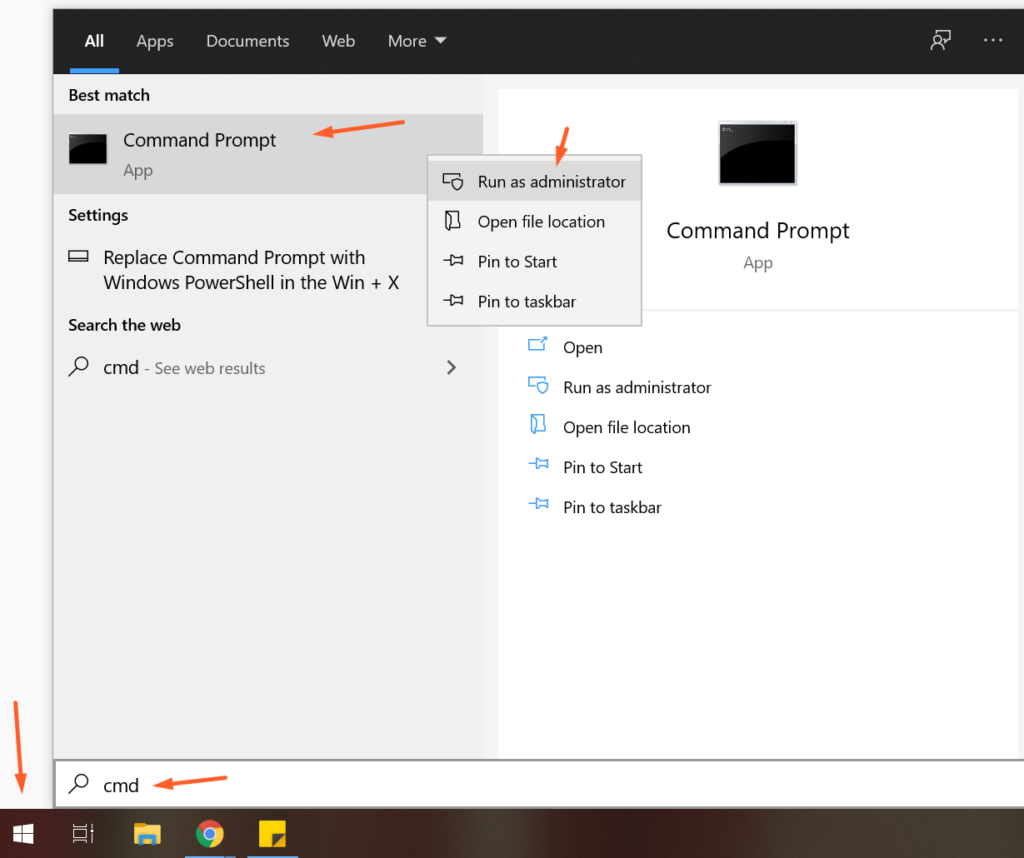
  3. cmd
  4. Jeśli Windows poprosi o pozwolenie na wprowadzenie przez aplikację zmian w urządzeniu, potwierdź Tak (Yes).

Krok 2 – dezaktywacja licencji

  1. Po otwarciu wiersza poleceń (Command Prompt) wpisz polecenie cd, a następnie lokalizację, w której zainstalowano Office. Pakiet Office może być zainstalowany w folderze Program Files lub Program Files (x86). Ścieżka instalacji to: partycja Windows, następnie pliki programów jak wyjaśniono powyżej oraz folder Microsoft Office i folder Office 16. Przykładowe polecenie: cd C:\Program Files\Microsoft Office\Office16 sau cd C:\Program Files (x86)\Microsoft Office\Office16

  2. Screenshot 1
  3. Naciśnij Enter I wpisz polecenie cscript ospp.vbs /dstatus i ponownie naciśnij Enter.
  4. Następnie, wpisz polecenie cscript ospp.vbs /unpkey: ostatnie 5 znaków licencji – sprawdź, jakie są ostatnie 5 znaków aktywowanej licencji z kroku 2 powyżej (istnieje możliwość posiadania kilku aktywnych licencji). Przykład: cscript ospp.vbs /unpkey: FG54Y
  5. Screenshot 2
  6. Teraz możesz spróbować aktywować pakiet Office na innym urządzeniu, ale pamiętaj, że nie ma gwarancji, że zadziała ze względu na serwery Microsoft.


Całkowita dezinstalacja pakietu Office

Czasami nawet jeśli pobierzesz i aktywujesz konkretną wersję pakietu Office, może pojawić się inna wersja pakietu Office lub licencja może nie zostać aktywowana. Może się to zdarzyć z dwóch powodów:

  • Miałeś aktywowaną inną licencję na ten sam produkt, w takim przypadku należy ją dezaktywować zgodnie z powyższą instrukcją.
  • Masz zainstalowaną starą wersję pakietu Office lub połączyłeś swoje konto Microsoft, gdzie jest inny pakiet Office, z nowym pakietem Office i nie odinstalowałeś całkowicie pakietu i nie odłączyłeś konta Microsoft. Rozwiązanie w tym przypadku znajduje się ponizej.

Musisz pobrać oficjalne narzędzie do pełnej dezinstalacji pakietu Office firmy Microsoft dostępne TUTAJ lub oficjalny przewodnik tutaj.

Postępuj zgodnie z instrukcjami narzędzia, aby odinstalować żądaną wersję pakietu Office i nie zapomnij ponownie uruchomić komputera. Aplikacja zostanie automatycznie ponownie otwarta, aby zakończyć proces pełnej dezinstalacji. Należy postępować zgodnie z instrukcjami wyświetlanymi na ekranie.

Aby ręcznie wykonać cały proces wykonywany przez narzędzie pakietu Office, sprawdź także https://support.microsoft.com/en-us/office/manually-uninstall-office-4e2904ea-25c8-4544-99ee-17696bb3027b

Ai întrebări ?

Îți răspundem la toate întrebările !

De Luni până Sâmbătă între orele 10:00 și 18:00 

WYŚLIJ NAM E-MAIL

    Please prove you are human by selecting the heart.

    SZCZEGÓŁY KONTAKTU

    Plan lekcji:

    Poniedziałek sobota: 09.00-17.00


    Czy masz jakieś pytania? Jak możemy ci pomóc?

    Wypełnij formularz, napisz do nas e-mail lub zadzwoń!