
- Kliknij przycisk Start
 po prawej stronie paska Windows ( lub przycisk flagi na klawiaturze).
 - W otwartym menu napisz aktualizacje (updates ) i przejdź do systemu, a następnie do aktywacji.
- Tutaj masz stan aktywacji ( activation state) i zmianę klucza aktwyacji (change product key).
Jeśli otrzymasz taki błąd ( bez względu na to czy mówimy o Windows 10 czy Windows 11 Professional) prosimy:
- Aktywuj metodę telefoniczną aktywacji.
- Wybierz kraj Polska.
- Zadzwoń na jeden z numerów telefonów pokazanych w punkcie 1 na powyższym obrazku
- Bot aktywacyjny Cię przywita. Aby nie akceptować nagrywania połączenia naciśnij klawisz 2, a następnie klawisz 1.
- Naciśnij pnownie klawisz 1, a następnie poczekaj na transfer połączenia do centrum aktywacji produktów Windows.
- Następnie naciśnij ponownie klawisz 2, aby odmówić nagrywania rozmowy.
- Wysłuchaj komunikatu robota, który poda Ci 3-cyfrowy kod, który będziesz musiał wpisać.
- Teraz naciśnij 1 i 1.
- Na tym etapie musisz wpisać ID instalacji, który twój Windows wyświetlił na ekranie. Każda grupa cyfr po kolei zgodnie z instrukcjami robota.
- Na koniec możesz otrzymać pytanie, ile użytkowań ma licencja. Wciśnij 0.
- Robot przekarze kod potwierdzający, który należy wprowadzić w Twoim pakiecie Windows. Możesz ponownie odsłuchać kod potwierdzający zgodnie z instrukcją robota na końcu.
Powinieneś wiedzieć, ze ten błąd otrzymałeś, ponieważ rejestracja licencji w Microsoft nie została wykonana poprawnie. Licencja jest w pełni funkcjonalna.
Ten błąd pojawia się w sytuacji gdy została dokonana aktualizacja z Windows 10 Home na Windows 10 Pro. System Windows nadal próbuje użyć licencji Hme, mimo że nie jest już ona poprawna.
Uruchom Wiersz poleceń (Command Prompt) z uprawnieniami administratora, nasiskając klawisze Win(flaga) i R i wpisz w odpowiednim polu cmd.
Kliknij Yes lub accept jeśli będze to konieczne.
Napisz kolejny wiersz
slmgr /ipk Twoja nowa licencja
Naciśnij klawisz Enter
Napisz następny wiersz
slmgr /ato
Naciśnij enter.
Ten błąd występuje w przypadku bardzo nowego komputera lub laptopa. W tej sytuacji potrzebny jest inny komputer lub laptop, gdzie możliwe będzie ściągnięcie i dodanie na pendriva z Windowsem sterownika pomocniczego aby zobaczyś partycje. Domyślnie pendrive’y nie mają tych sterowników, ponieważ większość laptopów i komputerów działa poprawnie.
Kroki dla umieszczenia sterownika na pendrive z Windows:
- Włóż USB z Windows do innego komputera/laptopa z połączeniem internetowym.
- Pobierz Intel Rapid Storage Technology (IRST) TUTAJ.
- Otwórz archiwum I rozpakuj, jak pokazano poniżej:
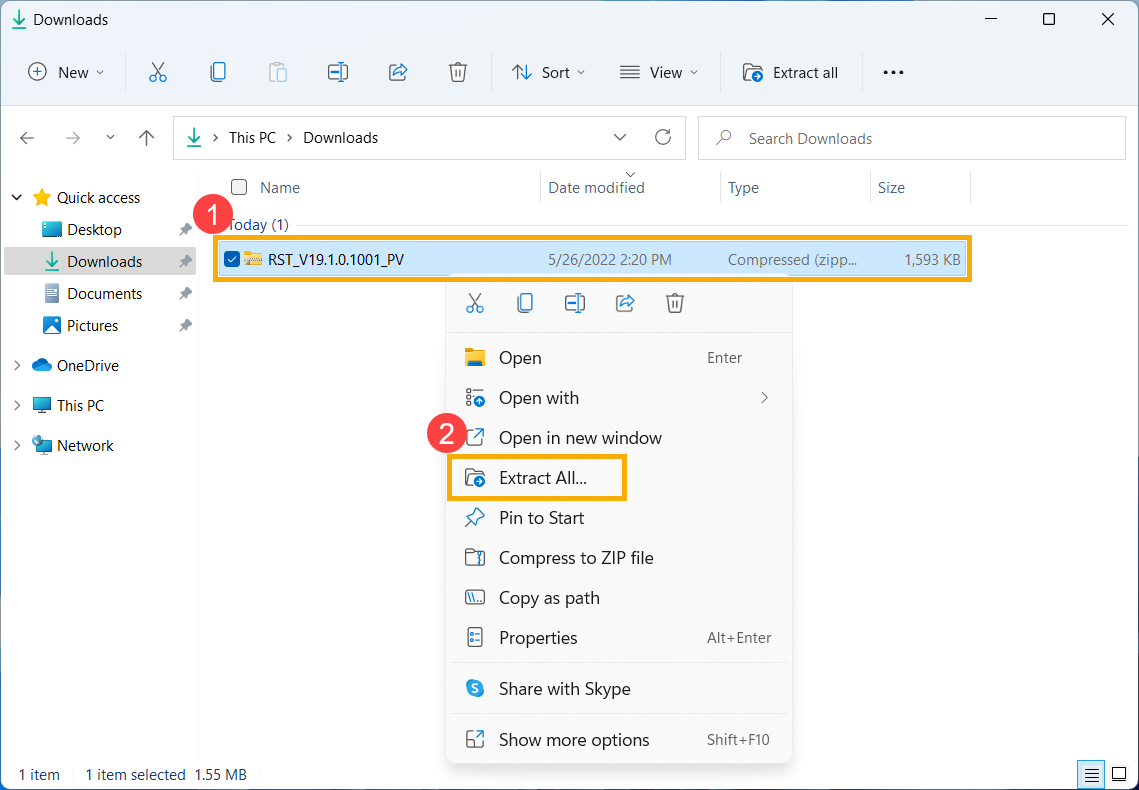
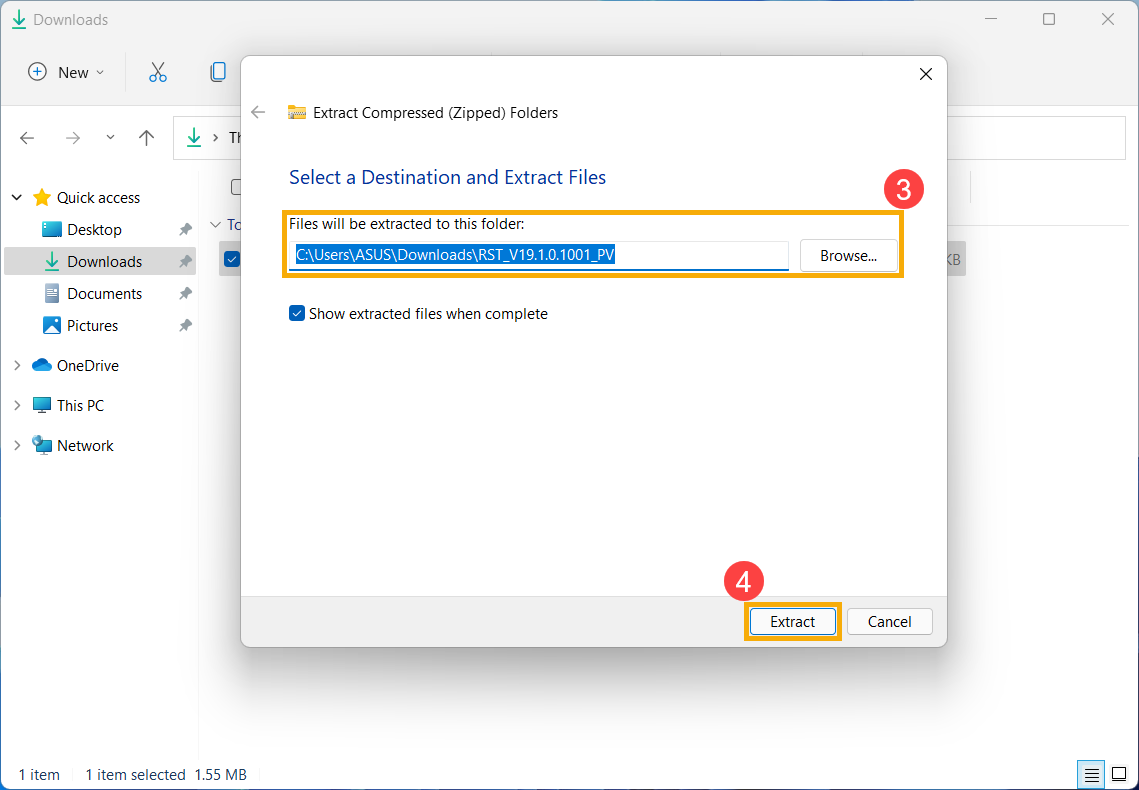
- Po rozpakowaniu skopiuj katalog / folder na pamięci USB z systemem Windows.
- Włóż pendrive do komputera / laptopa, w którym chcesz przeprowadzić instalację i w kroku, w którym zostaniesz poproszony o wybranie partycji, na której chcesz zainstalować, jeśli nie znajdzie żadnej partycji (obrazek nr 1 poniżej), kliknij załaduj sterownik i wykonaj poniższe kroki .
- Teraz powinno wyglądać podobnie do poniższego obrazka, gdzie wybierasz partycję do zainstalowania systemu Windows. Zalecamy co najmniej 60 GB miejsca dla systemu Windows. Instalacja będzie dalej kontynuowana normalnie.
Jeśli dotarłeś do kroku na obrazku ponizej
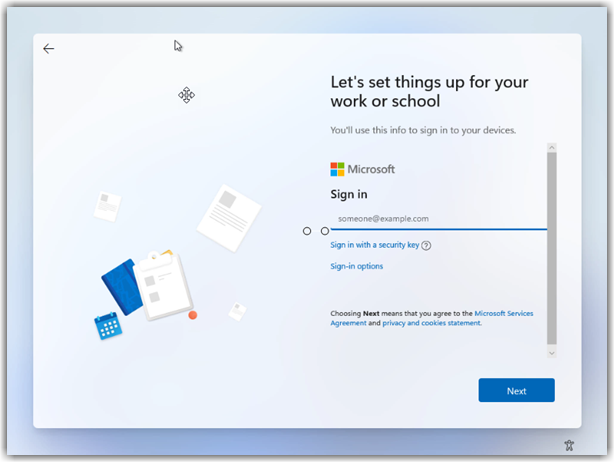
Zostaniesz teraz poproszony o podanie nazwy użytkownika i hasła, aby uzyskać dostęp do komputera. Zapamiętaj podane informacje i kontynuuj instalację i aktywację systemu operacyjnego.
Ten błąd pojawia się gdy nie masz poprawnie zainstalowanych sterowników od producenta laptopa.
Najłatwiejszy rozwiązaniem jest poprowadzenie kabla, jeśli jednak laptop nie posiada wtyczki, postępuj zgodnie z poniższą instrukcją:
- W kroku, w którym zostaniesz poproszony o połączenie z internetem, naciśnij kombinację klawiszy Shift + F10.
- Okno Wiersza Poleceń otworzy się automatycznie, wpisz tutaj OOBE\BYPASSNRO i naciśnij ENTER.
- Pendrive uruchomi się ponownie i będziesz mieć możliwość kontynuowania bez internetu.
- Po zainstalowaniu systemu Windows, zainstaluj również niezbędne sterowniki.
Ten błąd występuje, jeśli masz bardzo stary komputer/ laptop z systemem Windows 7 lub 8. W takim przypadku wykonaj ponizsze czynności:
- Upewnij się, że masz
- Kliknij na stworzony dokument tls.reg i zaakceptuj to, co otrzymasz.
- Pobierz i zainstaluj (najnowszą) aktualizację https://catalog.update.microsoft.com/v7/site/search.aspx?q=kb3140245 -jeśli podczas instalacji pojawi się błąd, być może masz już zaistalowaną tę aktualizację i możesz pominąć ten krok.
- Uruchom ponownie komputer / laptop.
- Uruchom ponownie Media tool creation.
- Kliknij na stworzony dokument tls.reg i zaakceptuj to, co otrzymasz.